YouTubeの配信方法を徹底解説!スマホ・PCのライブ手順と機材・収益化の仕組み
2026年現在、動画共有プラットフォームとしてのYouTube(ユーチューブ)は、世界第2位のアクセス数を誇る巨大な情報・エンターテインメントのインフラとして定着しています。動画の視聴だけでなく、リアルタイムで視聴者と双方向のコミュニケーションを楽しめる「ライブ配信(生配信)」に挑戦するクリエイターや企業が急増しています。
しかし、「配信を始めるにはどのような手順が必要なのか」「スマホとパソコンではどちらが適しているのか」「配信の仕組みや収益化の条件、守るべき規約は何なのか」と、初心者ならではの疑問や不安は尽きません。本記事では、初心者から中級者に向けて、YouTube配信の基本から実践的な手順、機材選び、注意点までを網羅的に徹底解説します。
📌 【この記事の重要ポイントまとめ】
- 要点1: YouTubeのライブ配信は、アカウントの確認手続きを済ませ、スマホまたはPCから手軽にスタートできる。
- 要点2: スマホ配信は手軽さが魅力だが、チャンネル登録者数などの条件が存在するため事前の確認が必要である。
- 要点3: 高品質な配信や画面共有にはPCとOBS Studioなどの配信ソフトの活用が不可欠であり、コミュニティガイドラインの遵守が安全運営の鍵となる。
YouTubeライブ配信を始めるための基礎知識と配信の仕組み
YouTubeにおけるライブ配信は、視聴者とリアルタイムでつながり、チャットを通じて熱量を共有できる強力な機能です。その仕組みは、配信者のデバイス(スマホやPC)から映像と音声をYouTubeのサーバーへ送信(エンコード)し、それを視聴者の端末へリアルタイムで配信するという流れで成り立っています。
歴史を振り返ると、2005年2月にチャド・ハーリー、スティーブ・チェン、ジョード・カリムの3人によって設立されたYouTubeは、2006年11月にGoogleに買収され、現在は世界的なプラットフォームへと成長しました。現在では、日常のVlogから本格的なゲーム実況、企業のウェビナーまで、幅広い用途でライブ配信が活用されています。
ただし、誰でも無条件ですぐに配信できるわけではありません。初めてライブ配信を行う際には、Googleアカウントの「電話番号による確認」を行う必要があり、反映までに最大24時間程度かかる場合があります。この初期設定を済ませておくことが、スムーズに配信を始めるための最初のステップとなります。
スマホとPCでのライブ配信手順:それぞれのメリットとやり方
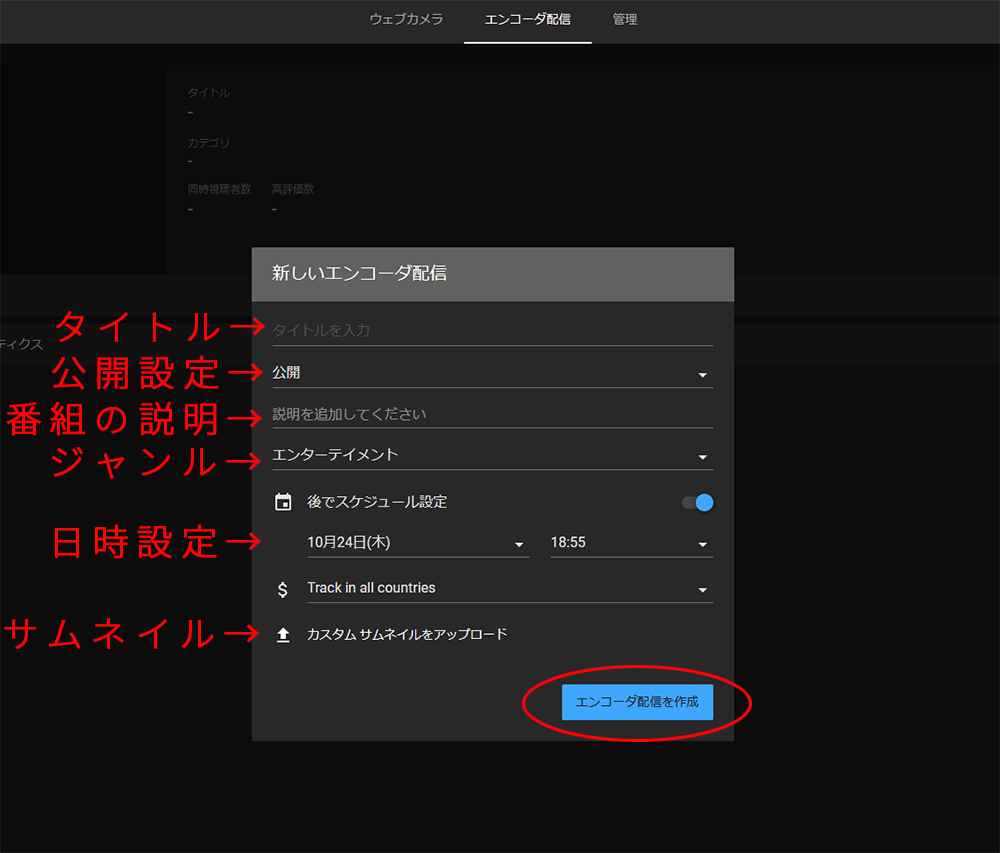
配信を行うデバイスによって、手順や求められる条件が異なります。自身の目的に合わせて最適な方法を選択することが重要です。
まず、スマートフォンからのライブ配信は、専用アプリを使って手軽に始められるのが最大のメリットです。どこからでもその場の臨場感をそのまま届けられるため、日常の雑談配信や外出先のレポートなどに最適です。ただし、スマホからの配信機能を利用するには、一定の条件(チャンネル登録者数が一定数に達していることなど、YouTube側の規約)をクリアしている必要があります。
一方、パソコンからの配信は、Webブラウザ(YouTube Studio)からの直接配信のほか、外部の配信ソフトを組み合わせることで、プロ顔負けの本格的な演出が可能になります。画面共有、複数カメラの切り替え、テロップやBGMの挿入など、視聴者を飽きさせない工夫を凝らしたい場合は、パソコン環境の構築が必須となります。
配信の質を上げる「配信機材おすすめ」と環境構築
視聴者に快適に視聴してもらうためには、映像の美しさ以上に「音声のクリアさ」が極めて重要です。どれほど映像が鮮明であっても、声が聞き取りづらいと視聴者は離脱してしまいます。ここでは、配信のクオリティを一段階引き上げるために揃えておきたいおすすめの機材を紹介します。
音声面では、周囲の雑音を拾いにくいコンデンサーマイクや、ピンマイクの導入が効果的です。また、パソコン配信でゲーム画面や外付けカメラの映像を取り込むためには、高性能なキャプチャボードが必要になる場合もあります。照明(リングライトなど)を適切に配置することで、表情が明るく映り、全体の印象が大きく向上します。
| 機材・項目 | 主な役割・特徴 | おすすめの選び方・留意点 |
|---|---|---|
| マイク | 音声の収音。視聴満足度を左右する最も重要な機材。 | USB接続のコンデンサーマイクや単一指向性マイクが初心者には扱いやすくおすすめ。 |
| WEBカメラ・キャプチャ | 高画質な映像の取り込みやゲーム画面の配信。 | PC内蔵カメラよりも外付けのフルHD/4K対応カメラやHDMIキャプチャボードが有利。 |
| 照明(ライト) | 顔や手元を明るく照らし、映像のノイズを軽減する。 | 色温度調整機能付きのリングライトやパネルライトが、肌色を自然に見せるために有効。 |
| 配信ソフト(PC) | 画面のレイアウト、BGM、テロップの管理と配信の制御。 | 定番の「OBS Studio」を活用するのが無料かつ高機能で最も一般的。 |
OBS Studioの設定とアーカイブ保存の活用法
パソコンからの本格的な配信でデファクトスタンダードとなっているのが、無料のオープンソースソフトであるOBS Studioです。OBS Studioを使いこなすことで、シーンの切り替えや音量バランスの調整、配信画面のカスタマイズが自由自在になります。
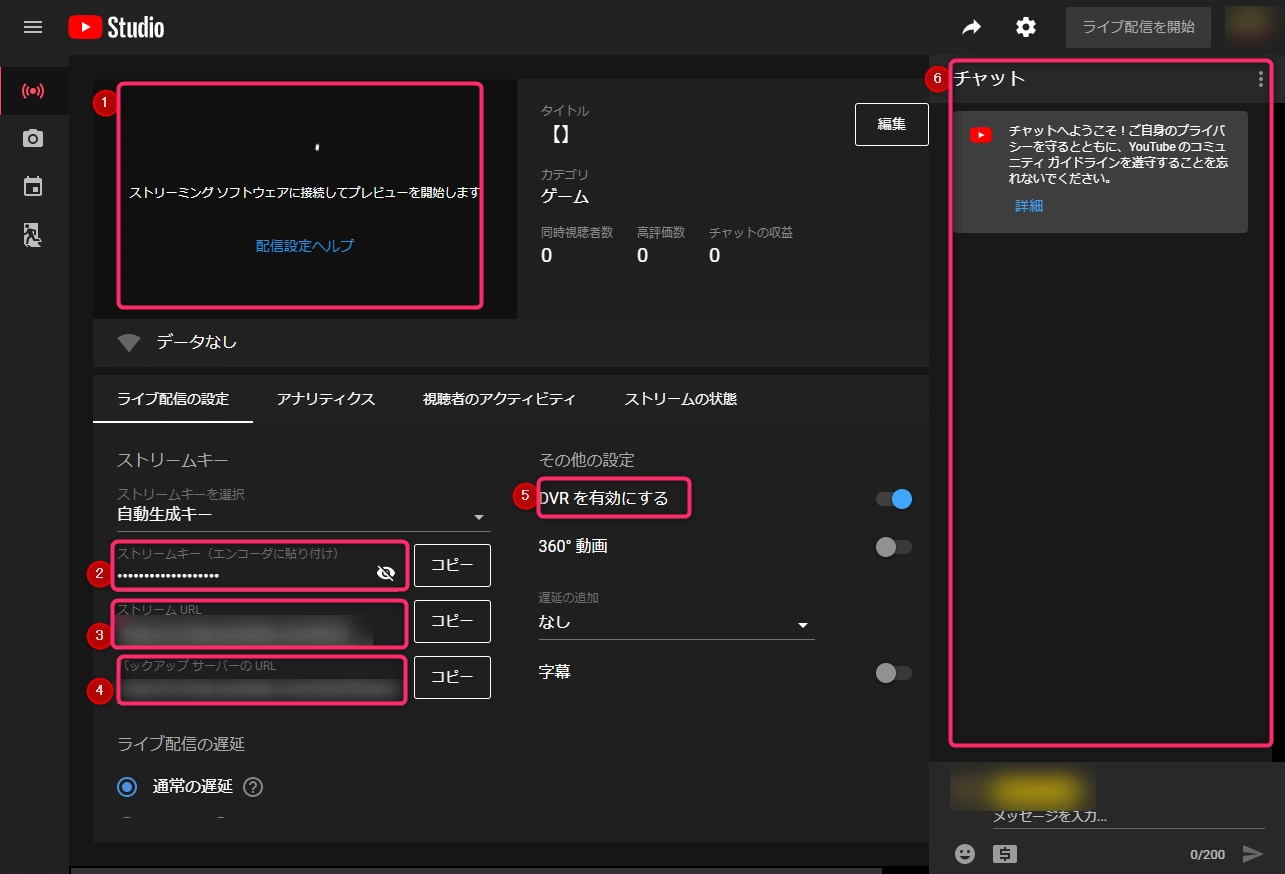
OBSを用いた配信の基本設定では、YouTube Studioから取得した「ストリームキー」をOBSに入力し、解像度やビットレート(通信速度に応じた画質・音質のデータ量)を自身のインターネット回線環境に合わせて最適化します。回線速度が不安定な状態で高ビットレートを設定すると、配信がカクついたり途切れたりする原因になるため、事前のテスト配信が欠かせません。
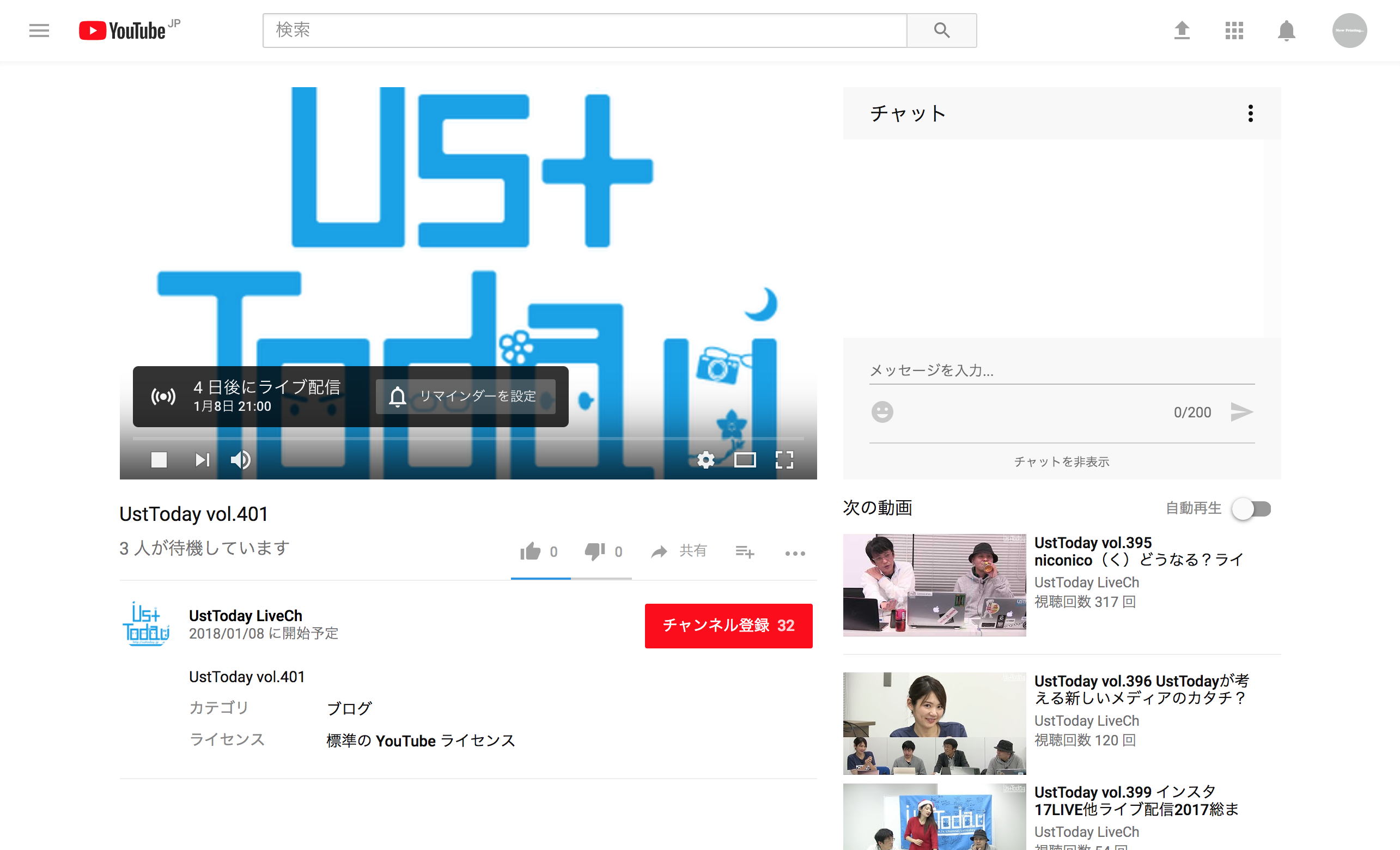
また、ライブ配信が終了した後の「アーカイブ保存」も重要な要素です。YouTubeでは、ライブ終了後に自動で動画としてチャンネルに保存されます。このアーカイブ動画は、後から見返す視聴者の獲得につながるだけでなく、ハイライトを切り抜いてショート動画にするなど、二次利用による新規ファンの開拓にも大いに役立ちます。
収益化の仕組みとチャンネル登録者数・条件の全体像
多くのクリエイターにとって関心の高いテーマが、YouTubeにおける「収益化の仕組み」です。YouTubeパートナープログラム(YPP)に参加することで、広告収入、スーパーチャット(投げ銭)、チャンネルメンバーシップなどの収益を得ることが可能になります。
収益化を申請するためには、プラットフォームが定める一定の基準(チャンネル登録者数や過去1年間の有効な公開動画の視聴時間など)をクリアし、さらにGoogle AdSenseアカウントとの連携を完了させる必要があります。また、収益化を目指す上で避けて通れないのが「コミュニティガイドライン」の厳格な遵守です。
百科事典や報道等でも指摘されている通り、YouTubeではスパム、ヘイトスピーチ、性的に露骨なコンテンツ、暴力的な表現などを厳しく禁止しています。特に子ども向けコンテンツ(YouTube Kids等を含む)を扱う場合や、子どもが登場する動画においては、誤った設定や不適切な表現が含まれていると収益化の対象外となるだけでなく、チャンネル自体がペナルティを受けるリスクがあります。年齢制限やコンテンツの属性設定は、ガイドラインに沿って正確に行う必要があります。
ライブ配信のトラブル対策とよくあるリスクへの備え
生放送であるライブ配信には、機材のフリーズ、ネット回線の切断、音声のミュートし忘れ、心なきコメントによる荒らしなど、予期せぬトラブルがつきものです。これらのリスクを最小限に抑えるための事前の備えが、安心安全な配信運営を左右します。
回線トラブルに対しては、可能な限り有線LAN接続を使用し、Wi-Fi環境の不安定さによる切断を防ぐことが基本です。また、コメント欄の荒らし対策としては、モデレーター(管理者の補助)を配置する設定や、不適切なキーワードを自動的にブロックするフィルター機能を事前に有効化しておくことが極めて有効です。
万が一配信中に音声や映像のトラブルが発生した際も、慌てずに一度配信を停止し、原因(ケーブルの接触不良やソフトの設定ミスなど)を冷静に確認して再接続する心構えが大切です。日頃からテスト配信を行い、機器の挙動を把握しておくことが最大の防御となります。
【youtube 配信方法】に関するよくある質問(FAQ)
Q1:スマホだけでYouTubeのライブ配信を行うには、どのような条件が必要ですか?
A1:アカウントの有効化(電話番号確認)に加え、YouTubeの規定する一定のチャンネル登録者数などの条件を満たしている必要があります。条件に満たない場合は、パソコンからの配信や、一部条件の緩いアプリ機能の確認を行ってください。
Q2:OBS Studioを使って配信する場合、パソコンのスペックはどれくらい必要ですか?
A2:配信する画質(1080p/60fpsなど)や、ゲーム実況を同時に行うかによって異なりますが、Core i7または同等以上のCPU、16GB以上のメモリ、そして安定したグラフィックボードを搭載したパソコンを用意するのが安心です。
Q3:子ども向けコンテンツとして判定されてしまうのを防ぐにはどうすればよいですか?
A3:動画のアップロード時や配信の設定画面において、「子ども向けであるかどうか」を正確に指定する必要があります。AIによる自動判定で誤って子ども向けに分類されてしまう場合もあるため、配信内容や視聴者層の意図に合わせた適切な設定確認が不可欠です。
まとめ:今後の動向と失敗しないための配信の判断基準
YouTubeのライブ配信は、適切な手順を踏み、基本のルールを遵守すれば、誰でも世界中の視聴者とリアルタイムでつながることができる強力なツールです。スマホの機動力を活かした手軽な配信から、OBS Studioや本格的な機材を揃えたハイクオリティなPC配信まで、自身の目的とリソースに合わせた選択が成功の鍵となります。
配信を始めるにあたっては、単に「機材を揃えて画面を映す」ことだけでなく、コミュニティガイドラインを深く理解し、著作権や子どもの安全に関するポリシーを遵守することが、長く愛されるチャンネルを作るための絶対条件です。本記事で解説した手順や機材選びのポイントを参考に、トラブル対策を万全にした上で、あなた自身のオリジナリティあふれるライブ配信に挑戦してみてください。 (出典: youtube 配信 方法(Yahoo!ニュース))
毎日更新されるトレンド情報を分析・発信中。役立つ裏技やおすすめ情報を分かりやすく紹介します。
